WELLCOME TO MY BLOG

SELAMAT DATANG DI BLOG "guessoftware.blogspot.com" SEMOGA BLOG INI MEMUASKAN KEINGINAN ANDA, BERIKAN LIKE JIKA ANDA MENYUKAI BLOG INI !!! guessoftware.blogspot.com

Download Aplikasi Tes Buta Warna Color Blind

APLIKASI TES BUTA WARNA COLOR BLIND


   Mengingat kejadian tadi malam dimana besok  temen saya akan mengikuti ujian tes buta warna di Fakultas kesehatan. Ia pengen sekali mengetes matanya apakah ia buta warna apa tidak, 
jadi pada saat itu saya menyarankannya untuk  menggunakan aplikasi COLOR BLIND ini untuk melatih matanya. 
Dan disini saya akan memberikan aplikasi color blind ini kepada anda,yahh sapa tau kalian juga sangat memerlukannya sama seperti temen saya itu.
Dimana dengan menggunakan aplikasi ini, mata anda akan terlatih untuk mengetahui warna, sehingga memudahkan anda pada tes buta warna yang sebenarnya (tes buta warna biasanya digunakan dalam persyaratan masuk kuliah tertentu).


Jika kalian berminat untuk mendownloadnya,silahkan klik link download dibawah.
Password RAR: guessoftware.blogspot.com
Read more

Cara Menginstal Windows 8 Lengkap Dengan Gambarnya

Langkah-Langkah Menginstall Windows 8 Menggunakan CD


Untuk cara menginstal Windows 7 klik DISNI

Pertama, siapkan CD WINDOWS 8 dan juga siapkan CD DRIVER MOTHERBOARD.
Atur bios terlebih dahulu agar prioritas bootingnya dimulai dari CD(DVD)-ROM.
Tunggu beberapa saat sampai muncul tulisan "press any key to boot from CD"

                                                     Seperti tampilan gambar di bawah ini.

Tekan ENTER atau sembarang tombol, lalu proses instalasi akan mengecek hardware komputer anda,

Windows 8 membutuhkan waktu beberapa saat untuk memuat file setup, di mana Anda akan melihat
sebagian besar layar hitam, mirip dengan gambar yang di bawah ini.


Setelah file yang diperlukan akan disalin, setup dimulai dengan menanyakan apa bahasa, waktu, mata uang dan pengaturan input keyboard yang ingin Anda gunakan. Membuat pilihan yang Anda inginkan dan klik Next.


Klik tombol “Install Now” untuk memulai proses instalasi windows 8


Akan diminta untuk memasukkan kunci produk yang diperlukan untuk mengaktifkan instalasi Windows 8. Ketik kunci produk yang Anda beli dan klik Next. Jika Anda telah membeli versi eceran Windows 8, kunci produk akan ditemukan dalam kemasan cakram instalasi. Kunci produk yang sama kemudian akan diminta untuk mengaktifkan Windows 8, setelah instalasi selesai.


Anda akan diminta membaca perjanjian lisensi, centang kotak bertulisan “I accept the license terms” lalu klik tombol Next


Anda akan diminta untuk memilih antara membuat upgrade atau instalasi custom. Pilih “Custom: Install Windows only (advanced)”


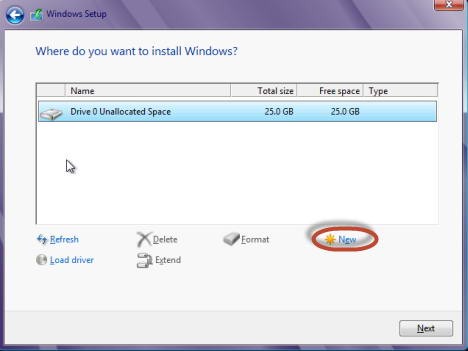
Sekarang Anda akan diminta untuk memilih di mana Anda ingin menginstal Windows 8. Pilih partisi yang Anda inginkan dan klik Next. Jika Anda menginstal Windows 8 di mesin virtual, atau pada komputer baru Anda harus terlebih dahulu membuat partisi. klik Drive Options.


Kemudian, buatlah partisi baru dengan menggunakan tombol New.


Tentukan ukuran partisi yang diinginkan lalu klik Apply
Catatan: Windows 8 setidaknya memerlukan ruang harrdisk sebesar 10GB, jika ingin menginstall aplikasi lain pada partisi yang sama setidaknya buatlah minimal sebesar 20 – 30GB.


Anda akan diminta untuk mengkonfirmasi jika sudah OK Windows 8 menciptakan sebuah partisi tambahan untuk file sistem, yang akan digunakan untuk boot dan pemulihan. Klik OK.

Pastikan partisi yang dipilih benar dan klik Next.

CATATAN: Pada langkah ini Anda juga dapat memformat partisi di mana Windows 8 akan diinstal, sebelum menekan Next.


Instalasi akhirnya dimulai. Setup akan memakan waktu beberapa menit untuk menyalin semua file yang dibutuhkan dan menginstal sistem operasi.


Setelah instalasi selesai, Windows 8 setup secara otomatis akan mereboot sistem. Kemudian, Anda akan melihat proses dari persiapan yang dibuat untuk login pertama. Agar proses ini selesai, Mungkin diperukan beberapa kali restart lagi, tergantung pada konfigurasi hardware komputer masing masing.
Personalisasi Instalasi Windows 8
Setelah reboot selesai, Windows 8 akan membutuhkan beberapa waktu untuk mempersiapkan segala sesuatunya.


Kemudian, Anda akan diminta untuk personalisasi instalasi Windows 8 Anda. Mulailah dengan memberikan nama untuk komputer Anda. Jika Anda mengetik beberapa Karakter “tidak sah” seperti $, %, &, Anda akan diberitahu bahwa karakter ini gak bisa dipakai. Juga, pilih warna background yang Anda inginkan. Setelah selesai, klik Next.


Jika Anda menginstal Windows 8 pada laptop atau perangkat dengan kartu jaringan nirkabel (wifi), Anda akan diminta untuk memilih jaringan nirkabel untuk menghubungkan dan memasukkan password yang sesuai untuk koneksi ke jaringan wifi. Pada komputer atau perangkat yang terhubung melalui kabel ke jaringan, Anda tidak akan melalui langkah ini.

Selanjutnya, Anda perlu memilih apakah Anda ingin menggunakan Express Setting yang dibundel bersama Windows 8, atau Anda ingin menyesuaikan instalasi Anda. Untuk ini kita akan memilih opsi Customize, klik Customize.


Pertama, Anda akan ditanya apakah Anda ingin mengaktifkan file sharing atau tidak. Silahkan Pilih opsi yang Anda inginkan.


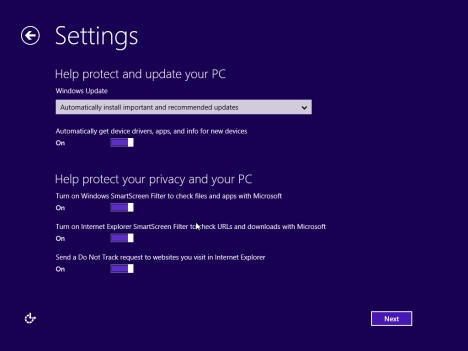
Kemudian Anda akan ditanya untuk pengaturan yang diinginkan pada Windows update, dan fitur keamanan seperti Smartscreen Filter, Seuaikan dengan keinginan masing-masing dan klik Next.


Selanjutnya, Anda akan ditanya apakah Anda ingin mengirim berbagai jenis informasi kepada Microsoft. Silahkan atur hal-hal sesuai dengan preferensi Anda dan klik Next.


Kemudian, Anda ditanya tentang pemecahan masalah dan pilihan apa yang ingin Anda nyalakan. Juga, Anda dapat mengatur jika aplikasi dapat menggunakan nama dan gambar akun dan jika mereka diizinkan untuk mengakses lokasi Anda. Silahkan atur hal-hal seperti yang anda inginkan dan klik Next.


Akhirnya, Anda sampai ke layar “Sign in to your PC“. Untuk dapat merasakan beda Windows 8 sepenuhnya, yang terbaik adalah dengan menggunakan akun Microsoft (juga dikenal sebagai Windows Live ID, akun email hotmail) untuk sign in Ketik akun Microsoft dan klik Next.


Catatan: Jika Anda lebih suka tidak masuk menggunakan akun Microsoft, klik link “Sign in without a Microsoft account” di bagian bawah jendela dan ikuti petunjuk yang ditunjukkan oleh setup wizard.

Kemudian, Anda akan diminta memasukkan sandi akun Microsoft. Ketik dan klik Next.


Kemudian, Anda dapat memberikan e-mail dan nomor telepon alternatif untuk memulihkan password account Anda, jika Anda lupa atau diubah oleh orang yang tidak diinginkan. Silahkan masukkan rincian yang diminta dan klik Next.


Windows 8 membutuhkan waktu untuk mempersiapkan komputer Anda dan semua pengaturannya.


Sementara persiapan dilakukan, Anda akan ditampilkan tutorial singkat tentang cara mengakses bar pesona baru (Charm Bar) – salah satu perubahan yang paling penting dalam Windows 8. 


Setelah tutorial berakhir, Anda akan ditampilkan informasi lebih lanjut tentang kemajuan kustomisasi 8 Windows melalui layar berwarna dan beberapa pesan.


Setelah semuanya selesai, Anda akan ditampilkan Start Screen Windows 8.
seperti ini tampilan start screen dilaptopku.


Semoga Bermanfaat.
Read more

Cara Menggunakan Rumus Fungsi SUM,MAX,MIN dan AVERAGE diOpen Office Spreadsheet


Hello sobat,,,
Kali ini guessoftware akan membahas sedikit penggunaan tentang Rumus Fungsi SUM,MAX,MIN dan AVERAGE menggunakan  Open Office Spreadsheet/Calc.
Sebenernya ini sedikit menyeleweng dari judul blog saya yg bertemakan software sekarang malah membahas tentang rumus fungsi diopen office,,hehe :-) :-D
Yahhh karena ini tugas dari kampus,ya mau gmna lagi saya harus mengerjakannya.
Okehhh sudah kita langsung ketopik pembahasannya saja.


1. Cara membuat Tabel.
       Cara membuat tabel  di open office spreadsheet yaitu dengan cara,blok lembar kerja yang akan kita buat tabel, kemudian pilih Format yang ada di baris menu kemudian pilih cells, lalu akan tampil kotak dialog,atau bisa juga kita menggunakan cara singkat yaitu dengan cara klick kanan pada mouse lalu pilih Format Cells lalu akan muncul kotak dialog.
ada beberapa pilihan yaitu Number,Font,Font Effects,Aligment,Border,Baground,dan Cell Protection.
Untuk membuat garis kita pilih Border,lalu dikotak line kita bisa memilih garis sesuai keinginan baik tebal maupun tipis nya jenis garis lalu di sampingnya di kotak line aranggement kita memilih di mana posisi garis itu di letakkan. setelah selesai lalu klick OK.

 
2. Menghilangkan Grid Dan Memunculkan Grid
        Menghilangkan garis­-garis pada lembar kerja Spreadsheet (polos) yaitu dengan cara pilih Tools pada Baris Menu,lalu klick Options kemudian muncul kotak dialog lalu pilih Open Office.org calc kemudian klick View di samping kanannya pada kotak Visual aids hapus tanda centang pada Grid Lines dengan cara mengklick pada Grid Lines,kemudian pilih Ok lalu garis-­garis pada lembar kerja Spreadsheet akan hilang (polos).

       Apabila kita hendak memunculkan garis-­garis tersebut lagi kita tinggal masuk ke Tools lagi pilih Options
lalu pilih open office.org calc lalu pilih View dan pada  kotak Visual aids kita tinggal mencentang Grid Lines lalu tekan Ok dan garis akan muncul/tampak lagi di lembar kerja Open Office Spreadsheet anda.


 3. Cara Menggunakan Rumus Dan Fungsi.
        Rumus (Formula ) adalah perhitungan yang di buat oleh kita sendiri dengan tujuan
tertentu,misalnya kita ingin menjumlahkan suatu data ,mengurangi,membagi,mengalikanya
dan memangkatkan suatu nilai/angka.

        Fungsi (Function) adalah rumus siap pakai yang digunakan untuk membantu proses
perhitungan.OPen Office Spreadsheet menyediakan banyak pilihan fungsi,fungsi­fungsi ini
dikelompokkan   menjadi   beberapa   kelompok   fungsi,yaitu:fungsi   keuangan,fungsi   waktu
,fungsi matematika,fungsi statistika,fungsi logika,fungsi teks,dan sebagainya.

        Pada saat kita menggunakan rumus,kita dapat menggabungkkanya dengan sebuah
fungsi atau kombinasi sebuah fungsi.Umumnya fungsi harus di lengkapi dengan argumant
yang   dapat   berupa   angka,label,rumus,alamat   sel,atau   range.Kita   dapat   menggunakan
fungsi dengan cara langsung di ketik atau menggunakkan ikon Insert Function untuk
memasukkan fungsi secara otomatis.

        Fungsi Statistik digunakkan untuk mendapatkan informasi berupa data dari label
Spreadsheet sehingga kita dapat menganalisis informasi tersebut sesuai kebutuhan.misalnya
kita ingin menghitung nilai rata­rata dari suatu data,nilai maksimum,nilai minimum,dan
juga menjumlahkan data­data yang kita inginkan dengan menggunakkan rumus sebagai
berikut:


1. Menggunakan Fungsi SUM

             Apabila   kita   ingin   menjumlahkan   beberapa   data   maka   kita   arahkan
            corsoure/mouse ke arah sel yang kosong lalu kita ketikkan =SUM (blok data
            yang ingin kita jumlahkan) Contoh: =SUM (C6:C12)

                                                            Perhatikan gambar ini.
                                                       Klik gambar untuk perbesar


          Jika sudah kemudian tekan enter maka hasilnya akan terlihat seperti screenshoot dibawah.

Klik gambar untuk memperbesar

 2. Menggunakan Fungsi MAX.

            Apabila kita ingin mencari nilai maksimum dari suatu data maka tinggal kita
            ketikkan =MAX (blok data yang ingin kita cari nilai maksimumnya) Contoh: =MAX (C6:C12)


                                   Klik gambar untuk memperbesar


                               Setelah dienter maka hasil seperti dibawah ini.


 3. Menggunakan Fungsi MIN

             Apabila kita ingin mencari nilai minimum/nilai terendah dari suatu data maka
            kita ketikkan =MIN (blok data yang ingin kita cari nilai minimumnya) Contoh: =MIN (C6:C12)


Klik gambar untuk memperbesar.

                               Jika sudah Tekan Enter maka hasil seperti dibawah.


   4. Menggunakan Fungsi AVERAGE

            Apabila kita hendak menghitung nilai rata­rata dari suatu data maka tinggal
            kita ketikan =AVERAGE (blok data yang ingin kita cari nilai rata­ratanya)lalu
            tekan enter, contoh : =AVERAGE ( C6:C12) lalu tekan enter.


                                Untuk lebih jelas lihat gambar dibawah.


             Hasilnya:  Klik gambarnya untuk memperbesar.


Download Matery Selengkapnya Mengenai Open Office  Spreadsheet/Calc

             ==>> DOWNLOAD <==

Read more

16 Software Keren Percantik Tampilan Komputer

     Bagi sobat yg suka mencari software keren,aplikasi unik dan software untuk mempercantik tampilan komputer sobat,disinilah tempatnya guessoftware.blogspot.com

Dipostingan saiya yg kedua ini saiya akan membagikan software2 yg menurut saiya banyak dicari oleh semua orang..gack nyesel dah mampir diblog ini.
Mau tau software apa saja itu..? okeh langsung ja kalo gitu kita ke TKP. :-D

Jika suka klik aja link downloadnya untuk download.
                                                         
                                                             Password RAR
                                                    guessoftware.blogspot.com


1. Watery desktop 3D terbaru v.3.3.5.0
          Dengan softaware ini, layar desktop kita seperti sedang dibanjiri oleh air..pokoknya keren dehh
    apalagi ada ombak yg menggulung-gulung, bentuk ombaknyapun bisa kita ganti2.
    dibawah ini screenshootnya gmana keren bukhannn....!!!!

 Klik Untuk Download


2. Xparanormal detector v.1.7
            Aplikasi ini mampu mendeteksi mahluk halus yg berada disekitar kita looo,,ihhh seremm...
    aplikasi ini bukan bohongan,ini beneran..karna saiya pernah menguji aplikasi ini.
    pertama saiya mengujinya di rumah tp aplikasi ini tidak menunjukkan hal2 gaib radarnyapun
    normal itu karna aplikasi ini tidak mencium bau mahluk halus, tp setelah saiya mengujinya
    ditempat2 yg menurut saiya angker ternyata hasilnya negatif.
    seperti ini tampilannya setelah saiya menguji ditempat angker.
  Klik Untuk Download


    Silahkan klik link diatas untuk download. serialnya sudah saiya sertakan didalamnya untuk
    menjadikannya full version. copy serialnya di settings lalu paste dikolom serial yg sudah
    disediakan trus klik save..beress

3. Aquarium Fish Screensaver
            Adalah software yg digunakan untuk mempercantik tampilan desktop,terutama pada bagian
    screensaver. dengan software ini tampilan screensaver laptop kita seperti suasana aquarium
    sungguhan yg dipenuhi banyak ikan2 cantik ditambah lg dengan suara air gelembungnya yg
    menambah efek nyata aquarium seperti aquarium sungguhan.
 Klik Untuk Download


4. 7TSP Icon Pack
        7TSP adalah singkatan dari 7 Theme Source Patcher yang berfungsi untuk merubah semua
    icon pada windows 7. Tentu saja untuk menggunakan software ini kita harus memiliki Icon
    Pack yang sudah disiapkan untuk mengganti icon yang ada pada laptop atau komputer
    kita. dengan menggunakan 7TSP ini, mampu membuat tampilan windows 7 menjadi
    keren dan tidak terbatas kreasi jika memiliki koleksi dari Icon Pack yang sangat banyak.
    Cara penggunaannya sudah ada dalam filenya.
 Klik Untuk Download


  Dan ini salah satu icon pack yg keren pastinya yg bisa sobat download di blog ini.

 Klik Untuk Download
ICON PACK 


5. Font Twister
            Font Twister adalah salah satu produk software buatan ulead yang berguna untuk membuat
    teks menjadi semakin keren dan menarik. Font Twister ini cocok bagi sobat yang ingin
    mempercantik tampilan header blog sobat dengan motif teks yg keren.  
           
 Klik Untuk Download


6. Binatang di desktop
    Aplikasi binatang ini akan memberikan kesan unik didesktop sobat. silahkan aja caba.
    ini secreenshotsnya.


          aplikasi ini gack perlu di install, karna sifatnya portable..jadi tinggal jalankan aplikasinya aja,
   burung2 akan berterbangan di desktop sobat dan kecoa2 akan berkeliaran dideskop sobat..
   kalo mau binatangnya tambah banyak, Cukup klik kanan icon aplikasi yg muncul di taskbar 
   kemudian pilih add.
   Karena ada permintaan untuk dicarikan binatang lainnya,, ini sudah saya sediakan link download
   untuk binatang Kupu-kupu, Kucing, dan Domba.

   Klik Link untuk download:

   BURUNG disini
   KECOA disni
   KUPU-KUPU disni
   KUCING disni
   DOMBA disini

7. Cirle Dock v.o.9.2
      Dengan software ini kita bisa membentuk shorcut2 yang terinstal dipc kita kedalam lingkaran,
     dimana lingkaran tersebut dapat kita putar dengan menggerakkan scrool mouse..
     dan denga software ini tampilan shorcut2 desktop kitapun khan terlihat rapi.
     penggunaannya pun cukup gampang cukup dengan drag n drop shorcut kedalam lingkaran
     tersbut.
            
  Klik Untuk Download


8. Rocket Dock v.1.3.5
            Software ini dapat mempermudah untuk mengakses aplikasi favorite anda dengan cara
    menaruh shorcut pada aplikasi RocketDock ini.
    Skinnya pun bisa bebas sobat ganti dengan sesuka hati..silahkan sobat cari aja diom google
    atau diblog2 tetangga yg menyediakan skin untuk rocketdock ini.
      
    Screenshot dilaptopku:


  Klik Untuk Download


9. Object Dock
             Merupakan salah satu aplikasi untuk mempercantik tampilan desktop sobat blogger.
    Kalau sobat pernah menggunakan rocketdock seperti di atas, mungkin sudah nggak
    asing lagi dengan software seperti ini. Penggunaannyapun sangat mudah..
    langsung ja download,klik link downloadnya untuk download.
 
          
 Klik Untuk Download


10. Minilyrics
              Nahh bagi yang pengen nyanyi tapi ga hafal lirik..?
      software inilah solusinya. aplikasi ini bernama MiniLyrics.
      fungsinya adalah untuk menampilkan lirik lagu dari file lagu mp3 yg sobat putar.
      Aplikasi dapat digunakan untuk membantu sobat dalam menampilkan Lirik Lagu Favorit
      yang sangat cocok jika sobat senang karokean.
 
 
 Klik Untuk Download


            Semua System Operasi WIndows cocok untuk aplikasi ini. Aplikasi ini juga dapat
     menampilakan lyric pada software pemutar audio populer seperti winamp.windows
     media player, JetAudio, Yahoo! Music Engine, XMPlay, AIMP2 dll. 
     PENTING..Untuk mendapat lirik dari lagu yg sobat putar,laptop sobat harus terhubung
     dengan internet terlebih dahulu. setelah mendapatkan lirik lagunya,,sobat bisa simpen
     lirik tsb dengan menekan ctrl+s.


11. Talking Tomcat 2 v.1.3 {for pc}
              Aplikasi Talking Tom Cat 2 ini aplikasi kucing yang bernama Tom. yang akan mengulangi
      atau meniru dengan suara lucu apa yang kita ucapkan. dan akan mengucapkan
      kata jika kita klik bagian dari tubuhnya.selain Talking tomcat ada juga Talking Pierre 
     dan masih banyak aplikasi yang sejenis dengan Talking Tom Cat ini. 
     Oya karna talking omcat adalah aplikasi untuk android, 
      jadi kita tidak bisa memainkannya dipc/laptop kita. uhhhh...
     Tp sobat tidak usah khawatir karna yg saiya share ini adalah untuk memainkannya dipc..
     
     Gini caranya: download aplikasi ini terlebih dahulu,klik link download dibawah,setelah
     download klik kanan aplikasinya=>open with=>pakek google chrome/firefox sobat. mainkan.
      ini screenshotnya:

  Klik Untuk Download


12. HyperCam v.3.3+patch
                 Software ini berfungsi untuk mengcapture atau merekam apa yang tampil dilayar PC.
     jadi Software ini cocok bagi sobat yang ingin merekam game-game yang sedang anda mainkan,
     membuat tutorial,atau untuk presentasi. video yang disimpan bisa disimpan dalam format
     AVI dan WMF/.ASF.


 Klik Untuk Download
 

13. Baground Maker {windows XP}
          Bagi sobat yang suka mempercantik laptop/PC, pakek saja aplikasi ini Background Maker,
      Dimana dengan aplikasi ini sobat dapat memberi background image disetiap folder
      yang sobat mau, tentunya gambar tersebut berasal dari gambar sobat yg ada di PC sobat.
      Aplikasi ini hanya bisa diwindows xp saja. jika digunakan di windows 7/8 gambar bagroundnya
      tidak akan muncul walupun di refresh berkali-kali.


  Klik Untuk Download


     Untuk Cara Penggunaannya Klik disini


14. Prophecy Mater
             Software ini merupakan software canggih untuk meramal wajah seseorang dimasa
     yang akan datang. kira-kira seperti apa ya wajah sobat di 20 tahun mendatang.
     Mungkin sobat hanya bisa mengira kira-kira seperti apa nantinya. Sobat Penasaran?
     sudahh download ja software ini dulu baru sobat akan mengetahui hasilnya.
     Cara penggunaannya sangat mudah. sobat hanya memasukan atau upload foto yang
     ingin diramal,tunggu beberapa saat, maka dengan segera hasilnya akan muncul.
     Kini sobat bisa melihat seperti apa wajah sobat di usia 20 tahun nanti, apakah tetap
     cantikseperti sekarang dan tampan seperti sekarang atauka akan seperti baju yg belum
     disetrika..hahahaa.. :))
     
     Sebagai contoh saiya pakai foto artis kita Luna Maya. maaf kepada Luna Maya fotonya saiya
     pakai sebentar untuk praktek percobaan,,ckckck
                                                             
                                                                   SEBELUM                                                     
 
SESUDAH


  Klik Untuk Download
http://www.4shared.com/rar/ygY58cgY/Propheey_master_.html


15. Rainmeter v.2.2
              Rainmeter adalah sebuah software yang dapat membuat desktop di PC sobat menjadi
     super kerennnn. Dengan software ini sobat dapat menambahkan sejumlah gadget-gadget yang
     keren untuk ditampilkan di desktop PC sobat. dan sobat juga dapat menampilkan berbagai
     atribut yang keren-keren sesuai dengan keinginan dan kreatifitas kita semua.
     coba lihat Screenshot laptop saiya dibawah ini,pokoknya software ini keren buangett dehh..
     oya jika sobat mau ganti themanya,sobat cari sendiri di google pastinya. dan untuk cara
     penggunaannya sudah saiya sertakan dalam berkas filenya. semoga sobat2 semua tidak
     kebingungan dalam menggunakannya.

                                                            Screenshot rainmeter

  Klik Untuk Download

16. Winmetro
             Windows 8 sudah rilis tampil dengan tampilan yg berbeda salah satunya distartscreennya.
     nahhh bagi sobat yg masih betah menggunakan windows 7 namun ingin mencicipi startscreen
     windows  8.????
    Winmetro inilah solusinya, dengan menggunakan winmetro ini windows 7 sobat juga akan memiliki
     startscreen seperti windows 8 namun fiturnya tidak selengkap windows 8 sih,hehee.. :-)

     Berikut Ini Screenshootnya :


 Klik Untuk Download versi lama


  Klik disini untuk download versi terbaru

http://www.4shared.com/rar/AGagVwgS/winmetro_v391__guessoftwareblo.html


 Password RAR:  guessoftware.blogspot.com 


!!!!...TERIMAKASIH ATAS KUNJUNGANNYA ....!!!!
Lain kali guessoftware akan update software yg lebih keren lg..
Mohon maaf jika yg membuka melalui ponsel tulisannya terlihat tidak rapi.
dan bagi yg komen d'4shared,karna 4shared sering gangguan jadi saya tidak bisa membalas komentar kalian.
Silahkan berkomentar saja diblog ini.

Cara Download d'4Shared :
1. Klik Link download untuk download.
2. Maka anda akan dibawa kehalaman utama 4shared.
3. Klik Unduh.
4. Kemudian klik unduh gratis, tunggu selama 20 detik dalam hitungan mundur.
5. Jika sudah 1 detik, klik download file atau secara otomatis berkas yg didownload muncul secara otomatis.
    Saran : gunakan IDM untuk download)


Jika anda yg ingin berkomentar silahkan berkomentar dengan bijak dibawah.
!!!..Terima Kasih..!!!


Read more
Powered By Blogger

FANS PAGE